VMWare虚拟机不同版本可能有些差异,这里以VMWare 14为例。
VMWare默认不显示键盘鼠标的连接项,这样无法连接盒子,开启方法如下:
1)设置时,VMWare界面中,需要连接盒子的虚拟机要在未启动的状态,如果启动了先把它关闭。
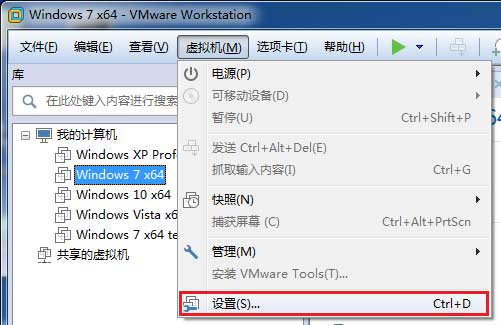
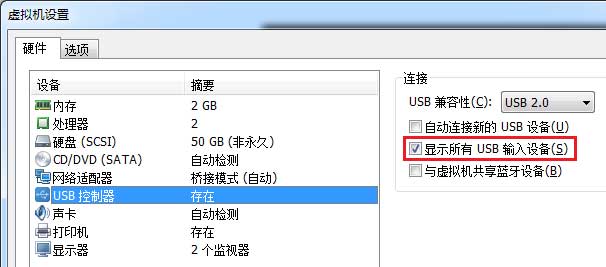
2)在VMWare界面中,选中需要连接盒子的虚拟机,然后在VMWare菜单中选择:虚拟机->设置,在弹出的“虚拟机设置”对话框中的“硬件”选项卡中,在左边选择“USB控制器”,选中右边的“显示所有USB输入设备”复选框,再点击对话框下面的“确定”按钮。
经过这些设置,VMWare虚拟机支持连接盒子了,但是虚拟机启动后如果没有自动连接盒子,还需要手动把它连接上,方法如下:
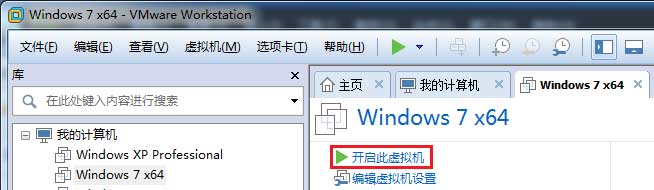
1)启动虚拟机
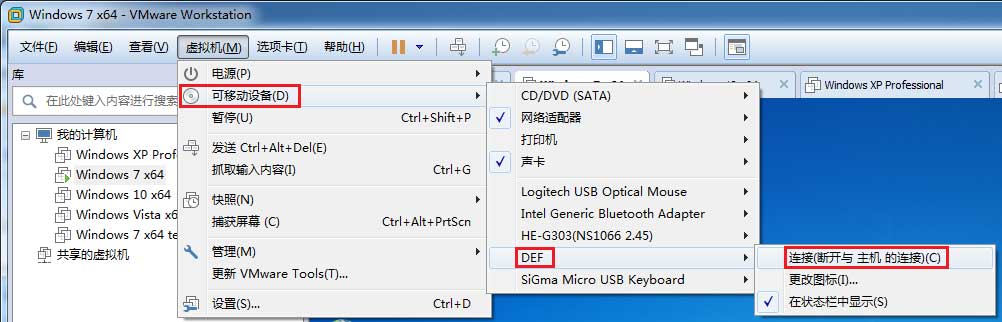
2)在VMWare界面中,选中需要连接盒子的虚拟机,然后在VMWare菜单中选择:虚拟机->可移动设备->盒子的产品名称->连接(断开与 主机 的连接)。盒子的产品名称可以用配套的工具查看。
无涯键鼠盒子可以在虚拟机中操作盒子控制虚拟机中的键盘鼠标,也可以在主机中操作盒子控制虚拟机中的键盘鼠标。
虚拟机内操作除了前面的设置,其它和主机中使用盒子控制主机中的键盘鼠标相同,这里就不作说明了。
主机中操作盒子控制虚拟机中的键盘鼠标时,除了鼠标移动不一样,其它操作和主机中使用盒子控制主机中的键盘鼠标相同。鼠标移动到指定坐标要使用绝对鼠标(只有相对移动时不需要绝对鼠标),无涯键鼠盒子基础版一代固件1.2.0版才开始支持绝对鼠标,绝对鼠标默认未开启,可使用盒子的配套工具开启,调用模块时,需要使用HKMSetMode或SetMode函数开启绝对鼠标移动模式,还需要使用HKMSetAbsMouseScrnRes或SetAbsMouseScrnRes函数设置屏幕分辩率,虚拟机中的屏幕分辨率是多少,就设置为多少,否则鼠标移动的坐标会不准确。